
Télécharger JDContextMenu – Améliorateur gratuit du menu contextuel pour Windows & Mac
JDContextMenu est un utilitaire léger et gratuit conçu pour étendre les fonctionnalités de votre menu contextuel du clic droit sous Windows et macOS. Si vous en avez assez des options limitées disponibles lorsque vous cliquez droit sur des fichiers ou dossiers, cet outil apporte 12 ajouts puissants directement à portée de main. De la copie du chemin complet d’un fichier à l’ouverture de fenêtres en ligne de commande et à la modification des horodatages, JDContextMenu améliore la productivité des utilisateurs avancés et des passionnés de technologie. Bien qu’il ne prenne pas en charge les systèmes 64 bits et nécessite parfois un redémarrage après des changements de configuration, sa simplicité et ses options de personnalisation en font un choix solide pour ceux qui souhaitent davantage de contrôle sur la gestion des fichiers. Que vous soyez développeur, administrateur système ou simplement quelqu’un qui aime peaufiner son flux de travail, cet outil offre des améliorations pratiques sans alourdir votre système.
Fonctionnalités clés de JDContextMenu
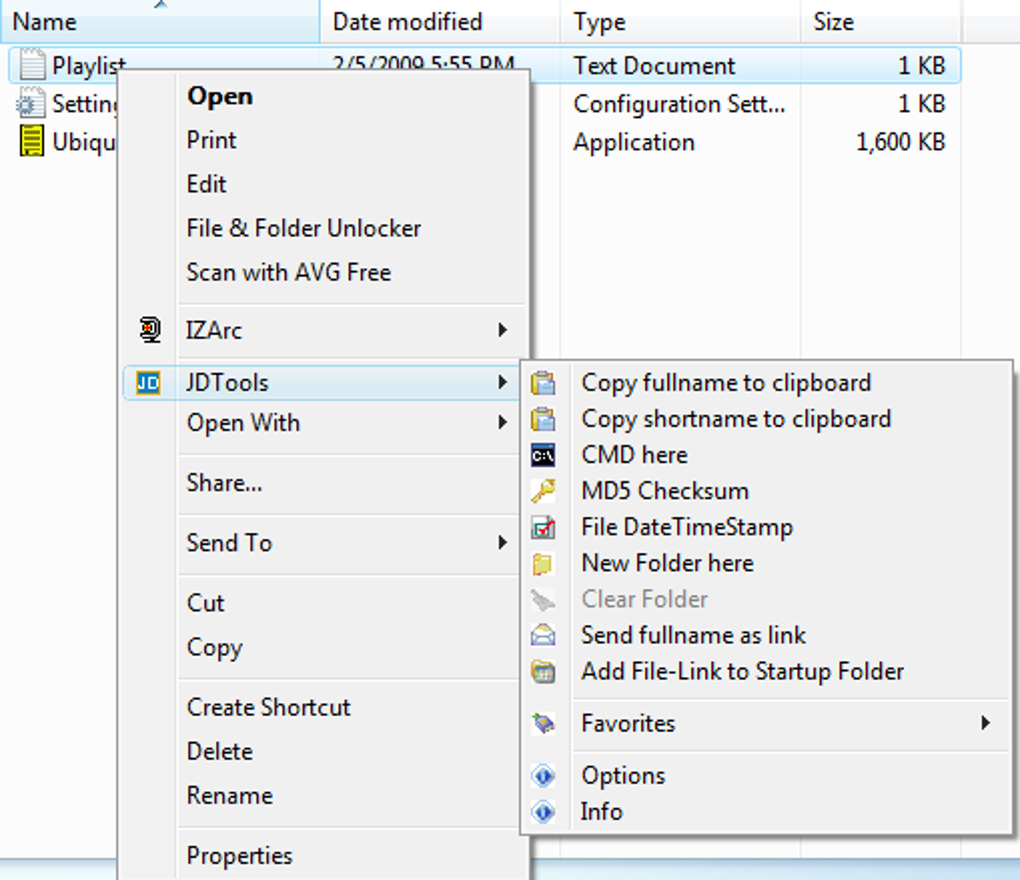
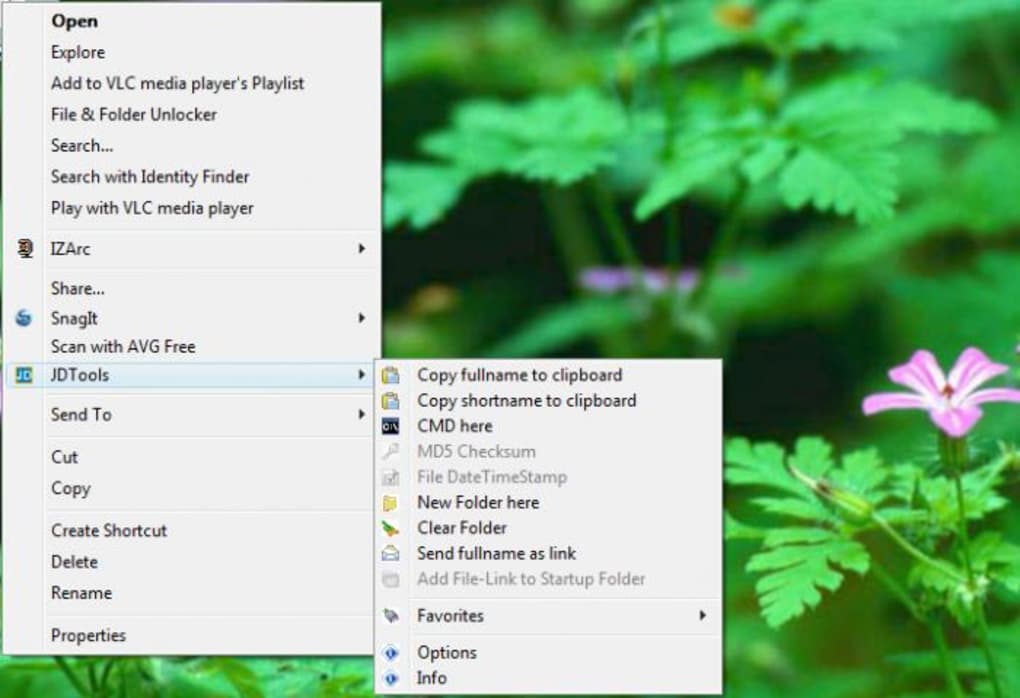
JDContextMenu se démarque en ajoutant 12 outils essentiels directement dans votre menu du clic droit, vous offrant un accès plus rapide aux opérations de fichiers fréquemment utilisées. L’une des fonctionnalités les plus utiles est la capacité de copier le chemin complet ou raccourci d’un fichier dans le presse‑papier, ce qui est particulièrement pratique lors de l’écriture de scripts, d’outils en ligne de commande ou du partage d’emplacements de fichiers. Une autre fonction phare est l’option « Ouvrir une fenêtre de commande ici », qui lance une fenêtre DOS ou PowerShell directement dans le dossier sélectionné—idéal pour les développeurs et les professionnels IT qui s’appuient sur les commandes terminal.
Pour les utilisateurs qui gèrent de grands dossiers de téléchargements ou des fichiers temporaires, la fonction « Vider le dossier » est révolutionnaire. Elle vous permet de supprimer instantanément tout le contenu d’un dossier sans confirmation, gagnant ainsi du temps lors des tâches de nettoyage. L’outil permet également de modifier les dates et heures des fichiers, ce qui est inestimable lorsqu’on organise des fichiers avec des métadonnées incorrectes ou que l’on teste le comportement d’un logiciel en fonction de l’âge d’un fichier.
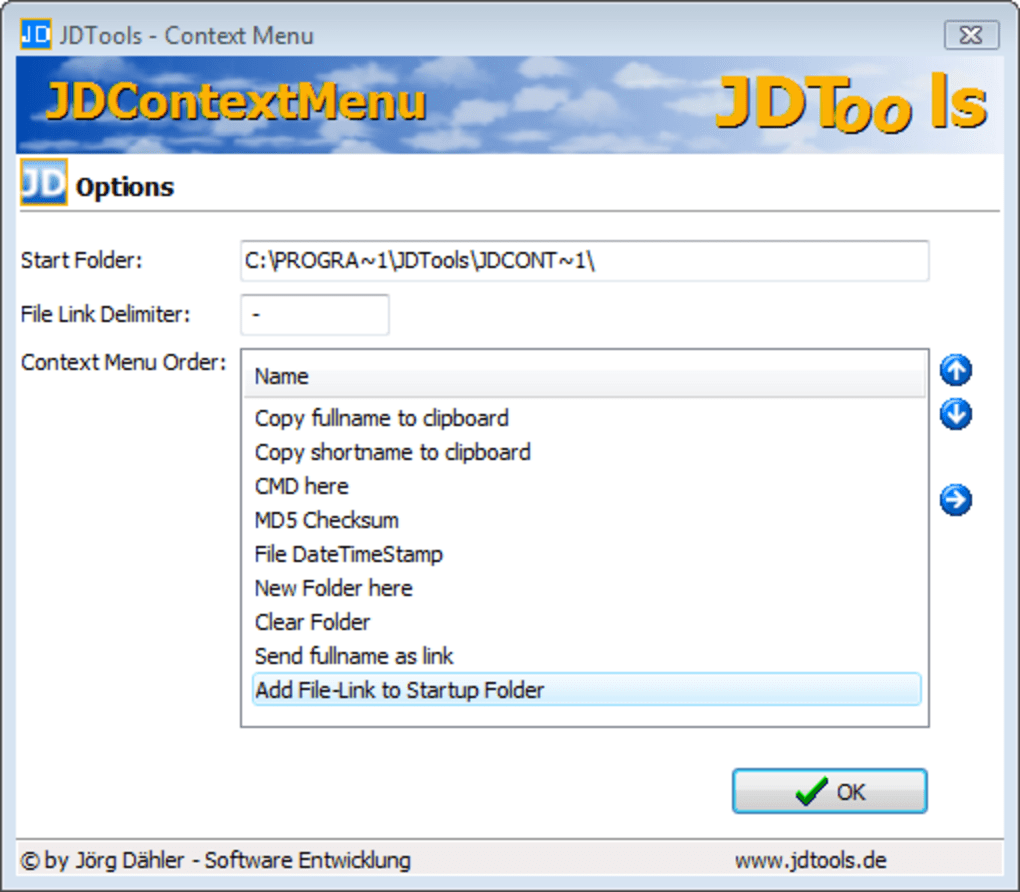
Parmi les fonctionnalités supplémentaires, on trouve la création de nouveaux dossiers en un seul clic, la suppression de fichiers ou dossiers directement depuis le menu, et la visualisation rapide des propriétés de fichier. La possibilité de réorganiser les éléments du menu donne aux utilisateurs un contrôle total sur l’efficacité du flux de travail—placez les outils les plus utilisés en haut pour un accès instantané. Bien que certaines fonctions soient de niche, comme la modification des attributs de fichier ou l’accès aux paramètres de sécurité, elles ajoutent de la profondeur pour les utilisateurs avancés. Dans l’ensemble, JDContextMenu offre un mélange intelligent de praticité et de personnalisation, en faisant un ajout valable à la boîte à outils de tout utilisateur expérimenté.
Guide d’installation et d’utilisation
L’installation de JDContextMenu est un processus simple qui ne prend que quelques minutes. Commencez par télécharger la dernière version depuis le site officiel. L’installateur est compact et ne comprend aucun logiciel empaqueté ni adware—garantissant une installation sécurisée et propre. Une fois le téléchargement terminé, exécutez l’installateur et suivez les instructions à l’écran. L’assistant d’installation vous guidera tout au long du processus, et il vous sera demandé de redémarrer votre système si nécessaire.
Après l’installation, faites simplement un clic droit sur n’importe quel fichier ou dossier pour voir les nouvelles options apparaître dans votre menu contextuel. Vous remarquerez une nouvelle section intitulée « JDContextMenu » contenant les 12 outils disponibles. Pour personnaliser l’ordre de ces outils, accédez au panneau des paramètres via l’icône de la barre d’état système ou en lançant l’utilitaire de configuration depuis le menu Démarrer. Ici, vous pouvez activer ou désactiver des fonctionnalités spécifiques, réarranger l’ordre du menu et même attribuer des raccourcis clavier aux actions fréquemment utilisées.
Une note importante : certains changements de configuration, comme l’activation ou la désactivation de fonctions, peuvent nécessiter un redémarrage du système pour prendre effet. Bien que cela puisse être gênant, c’est une limitation connue liée à la façon dont Windows gère les modifications du menu contextuel. Malgré cela, les avantages l’emportent largement sur la petite gêne. Pour les utilisateurs de systèmes plus anciens ou ceux qui préfèrent une interférence minimale, JDContextMenu fonctionne discrètement en arrière‑plan sans impact perceptible sur les performances.
Compatibilité et exigences système
JDContextMenu est principalement conçu pour les systèmes d’exploitation Windows, incluant Windows 7, 8, 10 et 11. Il prend en charge les architectures 32 bits et 64 bits, bien qu’il soit important de noter que la version actuelle offre un support limité pour les systèmes 64 bits. Cela peut affecter les utilisateurs de machines récentes avec processeurs 64 bits, il est donc recommandé de vérifier la compatibilité avant le téléchargement. Pour les utilisateurs Mac, aucune version officielle n’est disponible, bien que certains forks tiers puissent offrir une fonctionnalité limitée.
Le logiciel est léger, consommant peu de ressources système—généralement moins de 10 Mo de RAM en fonctionnement. Il ne nécessite pas de CPU puissant ni d’espace de stockage important, ce qui le rend adapté aux machines anciennes ou aux configurations modestes. L’application est gratuite à télécharger et à utiliser, sans période d’essai ni frais cachés. Cependant, il convient de mentionner que les mises à jour sont peu fréquentes, il est donc conseillé de vérifier périodiquement le site du développeur pour de nouvelles versions.
Pour des performances optimales, assurez‑vous que votre système dispose des privilèges administratifs lors de l’installation et de la configuration de JDContextMenu. Cela permet à l’outil de modifier le registre Windows et de s’intégrer parfaitement au menu contextuel. Si vous rencontrez des problèmes avec des options manquantes, essayez d’exécuter l’installateur en tant qu’administrateur. De plus, les utilisateurs doivent être prudents lorsqu’ils modifient des paramètres au niveau du système et envisager de sauvegarder le registre avant d’effectuer des changements.
Avantages et inconvénients
- Avantages :
- Téléchargement gratuit et sécurisé, sans publicités ni logiciels indésirables
- 12 outils puissants et personnalisables pour la gestion des fichiers
- Léger avec un impact minimal sur les performances du système
- Prise en charge du réarrangement du menu pour un flux de travail personnalisé
- Utile pour les développeurs, testeurs et utilisateurs avancés
- Inconvénients :
- Support limité pour les systèmes 64 bits
- Certaines configurations nécessitent un redémarrage du système
- Aucune version officielle pour Mac disponible
- Mises à jour peu fréquentes et manque de support actif du développeur
- Certaines fonctionnalités sont de niche et peu utiles pour l’utilisateur moyen
Foire aux questions (FAQ)
- JDContextMenu est‑il gratuit à télécharger et à utiliser ?
-
Oui, JDContextMenu est entièrement gratuit à télécharger et à utiliser. Il n’y a aucun coût caché, abonnement ou limitation d’essai. Le logiciel est distribué librement, permettant aux utilisateurs d’améliorer leur menu du clic droit sans engagement financier.
- JDContextMenu fonctionne‑t‑il sur les systèmes Windows 64 bits ?
-
Bien que JDContextMenu prenne en charge les systèmes 64 bits, ses fonctionnalités sont limitées comparées aux versions 32 bits. Certaines fonctions peuvent ne pas fonctionner comme prévu, et il est recommandé de tester le logiciel en profondeur avant de l’utiliser pour des tâches critiques.
- Puis‑je réorganiser les outils dans le menu JDContextMenu ?
-
Oui, l’une des fonctionnalités phares de JDContextMenu est la possibilité de personnaliser l’ordre des éléments du menu. Accédez au panneau des paramètres pour glisser‑déposer les outils dans la séquence souhaitée, assurant que les fonctions les plus utilisées restent toujours en haut.
- Que faire si le menu du clic droit n’affiche pas les options JDContextMenu ?
-
Si les options n’apparaissent pas, redémarrez votre ordinateur ou exécutez l’installateur en tant qu’administrateur. Vous pouvez également vérifier la zone de notification pour l’icône JDContextMenu et vous assurer que l’outil est activé dans les paramètres.
- Existe‑t‑il une version Mac de JDContextMenu ?
-
Actuellement, aucune version officielle Mac de JDContextMenu n’existe. L’outil est exclusivement conçu pour Windows. Cependant, les utilisateurs Mac peuvent explorer des alternatives comme « RightZoom » ou « Quick Actions » pour des fonctionnalités similaires.
Verdict final & appel à l’action
JDContextMenu n’est pas un outil révolutionnaire, mais c’est un choix solide pour les utilisateurs qui souhaitent améliorer leur expérience de gestion de fichiers avec un impact minimal. Ses 12 fonctionnalités pratiques—en particulier le lanceur de fenêtre de commande, la copie de chemin de fichier et le vidage de dossiers—s’avèrent réellement utiles pour les utilisateurs avancés et les professionnels. Bien que le manque de support 64 bits et la nécessité de redémarrer le système après des changements soient des inconvénients, ils n’éclipsent pas la valeur fondamentale de l’outil.
Pour ceux qui travaillent fréquemment avec des fichiers, des scripts ou des tâches système, JDContextMenu offre un moyen pratique de rationaliser les flux de travail. Il est léger, sécurisé et gratuit—ce qui en fait un excellent ajout à votre boîte à outils logicielle. Si vous cherchez à rendre votre menu du clic droit plus puissant, essayez JDContextMenu dès aujourd’hui.
Téléchargez JDContextMenu maintenant et prenez le contrôle de votre expérience de gestion de fichiers—rapide, gratuit et sécurisé.







